
Las imágenes y vídeos son elementos esenciales en el diseño web moderno: enriquecen el contenido, mejoran la experiencia visual y aumentan el engagement del usuario. Sin embargo, si no están correctamente optimizadas, pueden convertirse en el principal cuello de botella de tu sitio web, ralentizando drásticamente la carga de página y perjudicando tu posicionamiento en buscadores. Según estudios recientes, el 53% de los usuarios móviles abandonan un sitio si tarda más de 3 segundos en cargar, y las imágenes representan aproximadamente el 50-70% del peso total de una página web promedio.
En esta guía completa, aprenderás técnicas avanzadas y prácticas para optimizar imágenes tanto para rendimiento web (WPO) como para SEO semántico, manteniendo tu sitio rápido, eficiente y bien posicionado en los motores de búsqueda.
Formatos modernos: WebP, AVIF y el futuro de las imágenes web
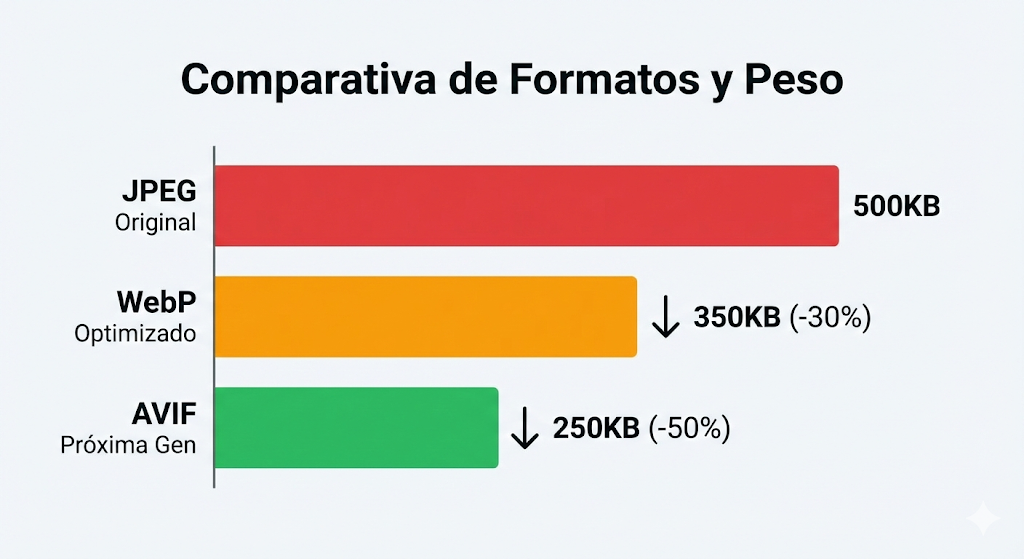
La elección del formato de imagen correcto es fundamental para la optimización del rendimiento. Los formatos tradicionales como JPEG y PNG han dominado la web durante décadas, pero los formatos modernos ofrecen compresión significativamente superior.
WebP: El estándar moderno
Desarrollado por Google, WebP reduce el tamaño de archivo entre un 25-35% comparado con JPEG, manteniendo la misma calidad visual perceptible. Soporta tanto compresión con pérdida como sin pérdida, además de transparencias (como PNG) y animaciones (como GIF). Con más del 95% de compatibilidad en navegadores modernos, WebP se ha convertido en el formato de facto para la web actual.
Comparativa práctica: Una imagen JPEG de 500KB puede reducirse a 350KB en WebP manteniendo calidad idéntica visualmente. Esto representa un ahorro del 30% en peso sin sacrificar experiencia visual.
AVIF: La próxima generación
AVIF (AV1 Image File Format) ofrece compresión aún más eficiente que WebP, con reducciones de hasta 50% en tamaño de archivo comparado con JPEG. Aunque la compatibilidad es menor (aproximadamente 85% de navegadores en 2026), su adopción está creciendo rápidamente. AVIF es especialmente efectivo para imágenes fotográficas de alta calidad donde se requiere máxima fidelidad con mínimo peso.
Estrategia de implementación con fallbacks
La mejor práctica es implementar una estrategia de imágenes progresivas usando el elemento HTML <picture>, que permite servir diferentes formatos según la compatibilidad del navegador:
<picture>
  <source srcset="zapatillas-deportivas-rojas.avif" type="image/avif">
  <source srcset="zapatillas-deportivas-rojas.webp" type="image/webp">
  <img src="zapatillas-deportivas-rojas.jpg" alt="Zapatillas deportivas rojas Nike con suela blanca sobre fondo neutro" width="800" height="600">
</picture>
Este código intenta cargar AVIF primero, luego WebP, y finalmente JPEG como fallback universal, asegurando compatibilidad total mientras se aprovechan las ventajas de los formatos modernos. Nota: Observa cómo el nombre del archivo y el atributo alt son descriptivos y relevantes para SEO.
SEO semántico para imágenes: nombres de archivo y texto ALT
La optimización no es solo velocidad; es también semántica. Google no puede «ver» tus imágenes de la misma forma que un humano, por lo que necesita contexto textual para entenderlas, indexarlas y posicionarlas en Google Imágenes. Esta sección es fundamental para el SEO y es frecuentemente descuidada.
Nombres de archivo descriptivos: tu primera señal SEO
Nunca subas imágenes con nombres genéricos autogenerados por tu cámara o teléfono. Cada nombre de archivo es una oportunidad de posicionamiento que estás desperdiciando.
Ejemplos de nombres incorrectos:
- ❌
DSC001.jpg→ Sin contexto, imposible de indexar - ❌
IMG_2934.jpg→ Genérico, no aporta información - ❌
imagen.webp→ Demasiado vago - ❌
foto final version 2.png→ Espacios y palabras irrelevantes
Ejemplos de nombres optimizados:
- ✅
zapatillas-deportivas-nike-rojas.webp→ Descriptivo, keywords separadas por guiones - ✅
laptop-macbook-pro-16-pulgadas-2024.jpg→ Incluye marca, modelo, especificaciones - ✅
receta-tarta-chocolate-sin-gluten.webp→ Describe contenido y atributos importantes - ✅
oficina-moderna-escritorio-minimalista.avif→ Contexto visual claro
Reglas para nombrar archivos:
- Usa palabras clave relevantes que describan la imagen
- Separa palabras con guiones (
-), nunca guiones bajos (_) ni espacios - Usa minúsculas exclusivamente
- Sé específico: «laptop-gaming-asus-rog» es mejor que «laptop»
- Evita caracteres especiales, acentos o ñ
- Incluye la extensión del formato moderno (.webp, .avif)
Atributo Alt: accesibilidad y SEO en uno
El atributo alt (texto alternativo) es crítico por dos razones: (1) Accesibilidad para usuarios con discapacidad visual que usan lectores de pantalla, y (2) SEO, ya que es la forma principal en que Google «lee» y entiende el contenido de tu imagen.
Ejemplos de Alt Text incorrecto:
- ❌
alt=""→ Vacío, no aporta nada (solo válido para imágenes puramente decorativas) - ❌
alt="imagen"→ Demasiado genérico, inútil - ❌
alt="seo seo web wordpress optimización seo imagen"→ Keyword stuffing, penalizable - ❌
alt="Haz clic aquí para ver más"→ No describe la imagen, es instruccional - ❌
alt="IMG_3847.jpg"→ Repetir el nombre de archivo es redundante
Ejemplos de Alt Text optimizado:
- ✅
alt="Gráfico comparativo de compresión entre JPEG y WebP mostrando reducción del 30%" - ✅
alt="Mujer trabajando en laptop MacBook Pro en oficina moderna con luz natural" - ✅
alt="Diagrama de cómo srcset selecciona imágenes según el tamaño de pantalla" - ✅
alt="Ejemplo de código HTML para implementar lazy loading nativo con atributo loading" - ✅
alt="Zapatillas deportivas Nike Air Max rojas con suela blanca, vista lateral"
Reglas para escribir Alt Text efectivo:
- Describe lo que se ve: Sé preciso y específico sobre el contenido visual
- Contexto es clave: Explica el propósito o relevancia de la imagen en el contenido
- Longitud ideal: 125 caracteres o menos (los lectores de pantalla suelen truncar después de esto)
- Incluye keywords naturalmente: Si es relevante al contenido, pero sin forzar
- No uses «imagen de» o «foto de»: Ya se sobreentiende que es una imagen
- Sé único: Cada imagen debe tener su propio alt específico, no repitas
- Imágenes decorativas: Usa
alt=""vacío para que lectores de pantalla las ignoren
Sitemap de imágenes: facilita la indexación
Para sitios con muchas imágenes (e-commerce, portfolios, blogs visuales), incluir tus imágenes en el sitemap.xml o crear un sitemap específico de imágenes ayuda significativamente a que Google las descubra e indexe.
Formato de sitemap de imágenes:
<?xml version="1.0" encoding="UTF-8"?>
<urlset xmlns="http://www.sitemaps.org/schemas/sitemap/0.9"
        xmlns:image="http://www.google.com/schemas/sitemap-image/1.1">
  <url>
    <loc>https://ejemplo.com/productos/zapatillas-nike</loc>
    <image:image>
      <image:loc>https://ejemplo.com/images/zapatillas-nike-rojas.webp</image:loc>
      <image:title>Zapatillas Nike Air Max Rojas</image:title>
      <image:caption>Zapatillas deportivas Nike Air Max en color rojo con suela blanca</image:caption>
    </image:image>
  </url>
</urlset>
Plugins de WordPress para sitemaps de imágenes:
- Yoast SEO: Genera automáticamente sitemaps de imágenes
- Rank Math: Incluye imágenes en sitemaps XML por defecto
- All in One SEO: Opción para incluir adjuntos de medios en sitemap
Lazy loading y responsive images: carga inteligente de recursos
Lazy loading nativo
El lazy loading difiere la carga de imágenes hasta que el usuario se aproxima a verlas mediante scroll, reduciendo drásticamente el tiempo de carga inicial y el consumo de ancho de banda. HTML5 incluye soporte nativo con el atributo loading="lazy":
<img
  src="laptop-macbook-pro-escritorio.webp"
  alt="MacBook Pro 16 pulgadas sobre escritorio minimalista con plantas"
  loading="lazy"
  width="800"
  height="600"
>
Esta técnica es especialmente valiosa en páginas con muchas imágenes, como portfolios, blogs o tiendas online. Sin embargo, evita usar lazy loading en imágenes above the fold (visibles sin scroll) o en el elemento LCP, ya que retrasaría su carga inicial y perjudicaría tus Core Web Vitals.
Concepto visual: Imagina una página con 50 imágenes. Sin lazy loading, las 50 se cargan al abrir la página (3-5 segundos). Con lazy loading, solo se cargan las 5-8 visibles inicialmente (0.5-1 segundo), y el resto se cargan progresivamente al hacer scroll.
Responsive images con srcset
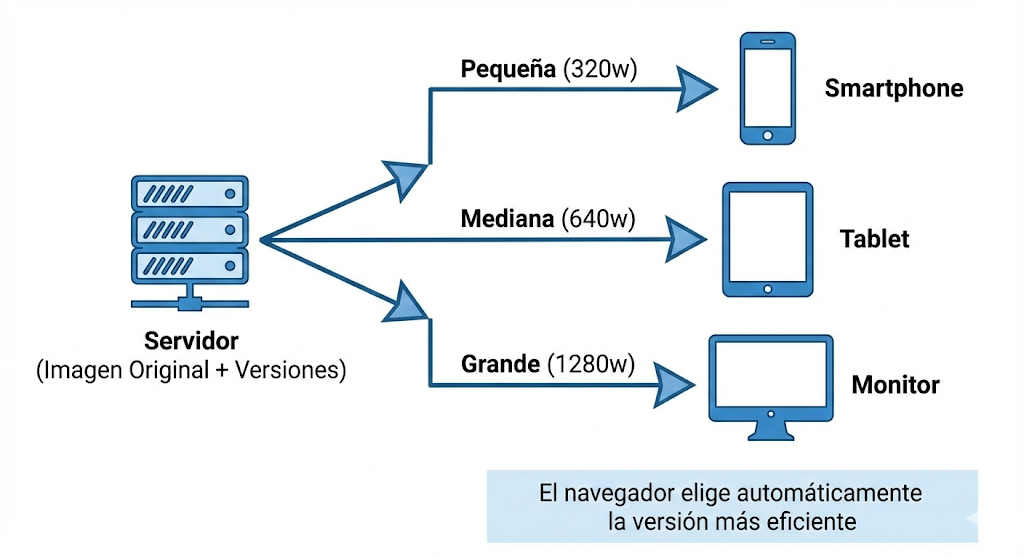
El atributo srcset permite definir múltiples versiones de una imagen para diferentes resoluciones y tamaños de pantalla, permitiendo que el navegador seleccione automáticamente la más apropiada según el dispositivo del usuario:
<img
  srcset="producto-320w.webp 320w,
          producto-640w.webp 640w,
          producto-1280w.webp 1280w,
          producto-1920w.webp 1920w"
  sizes="(max-width: 320px) 280px,
         (max-width: 768px) 720px,
         (max-width: 1200px) 1160px,
         1920px"
  src="producto-640w.webp"
  alt="Producto XYZ visto desde ángulo frontal con detalles visibles"
  loading="lazy"
>
Cómo funciona srcset: Un smartphone con pantalla de 375px de ancho cargará producto-320w.webp (más pequeña). Una tablet de 768px cargará producto-640w.webp. Un desktop de 1920px cargará producto-1920w.webp. El navegador elige automáticamente la versión óptima, ahorrando datos y mejorando velocidad.
Esta técnica reduce significativamente el consumo de datos en dispositivos móviles (donde la mayoría del tráfico web ocurre actualmente) y mejora la velocidad de carga adaptándose al contexto del usuario.
Compresión avanzada y herramientas de optimización
Herramientas de compresión local
Antes de subir imágenes a tu sitio, comprímelas usando herramientas especializadas. TinyPNG/TinyJPG utiliza compresión inteligente con pérdida que reduce hasta 70% el tamaño manteniendo calidad visual. ImageOptim (Mac) y Squoosh (web, de Google) ofrecen control granular sobre niveles de compresión y formatos de salida.
Workflow recomendado:
- Exporta imagen en calidad alta desde tu software de edición
- Renombra con nombre descriptivo SEO-friendly
- Comprime con TinyPNG o Squoosh (70-85% calidad)
- Convierte a WebP/AVIF manteniendo también versión JPEG como fallback
- Sube al sitio y añade atributos alt, width, height
Automatización con plugins de WordPress
Para sitios WordPress, plugins como ShortPixel, Imagify o Smush automatizan la compresión y conversión a WebP. Estos plugins procesan imágenes al subirlas y pueden optimizar retroactivamente toda tu biblioteca de medios. ShortPixel, por ejemplo, ofrece tres niveles: compresión sin pérdidas (lossless), con pérdidas (lossy) y gloriosa (glossy), adaptándose a diferentes necesidades de calidad.
CDN para distribución global
Un CDN (Content Delivery Network) almacena copias de tus imágenes en múltiples servidores distribuidos geográficamente, sirviendo el contenido desde el nodo más cercano al usuario. Esto reduce latencia significativamente. Opciones populares incluyen:
Cloudflare: Ofrece plan gratuito con CDN global y optimización automática de imágenes Polish (convierte a WebP automáticamente).
AWS CloudFront: Integración perfecta con servicios AWS, ideal para sitios de alto tráfico con configuración avanzada.
Cloudinary: CDN especializado en imágenes con transformaciones on-the-fly (redimensionamiento, recorte, filtros) y optimización automática según dispositivo.
Dimensiones explícitas y aspect ratio: evitando Layout Shift
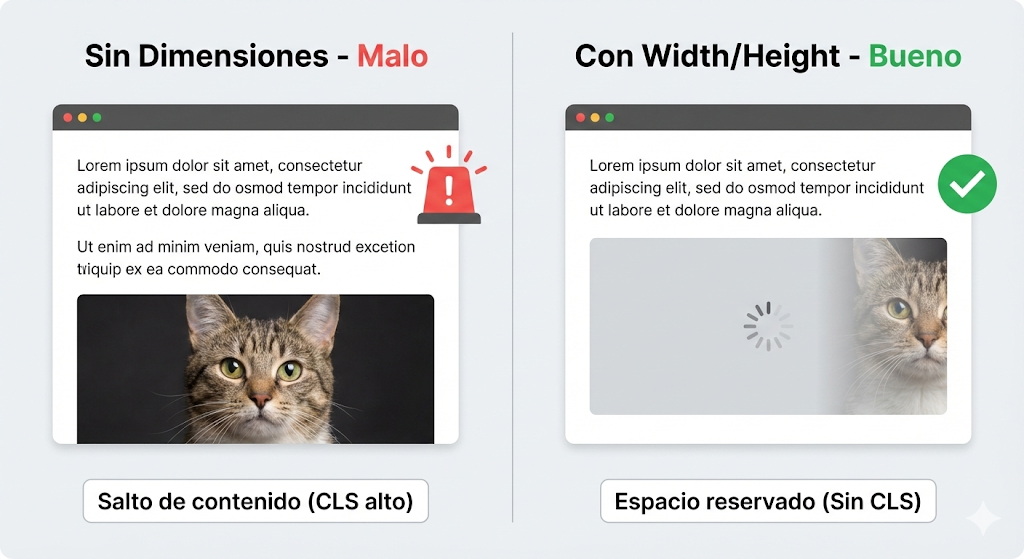
Siempre define atributos width y height en tus imágenes, o utiliza CSS aspect-ratio. Esto permite al navegador reservar el espacio necesario antes de que la imagen cargue, evitando saltos molestos de contenido (CLS – Cumulative Layout Shift):
<!-- Opción 1: Width y Height en HTML -->
<img
  src="imagen.webp"
  alt="Descripción de la imagen"
  width="800"
  height="600"
>

<!-- Opción 2: Aspect Ratio en CSS -->
<style>
img {
  aspect-ratio: 16 / 9;
  width: 100%;
  height: auto;
}
</style>
Por qué es importante: Sin dimensiones, el navegador no sabe cuánto espacio reservar. Cuando la imagen carga, empuja el contenido hacia abajo, creando un «salto» molesto que perjudica la experiencia del usuario y tu puntuación CLS.
Métricas Core Web Vitals: el impacto directo en SEO
Desde 2021, Google utiliza Core Web Vitals como factor de ranking oficial. La optimización de imágenes afecta directamente tres métricas críticas que determinan tu posicionamiento:
LCP (Largest Contentful Paint)
Mide cuándo se renderiza el elemento de contenido más grande visible en viewport. Objetivo: menos de 2.5 segundos. El LCP es frecuentemente una imagen (hero, banner, producto principal).
Visualización del problema: Si tu hero image pesa 2MB sin optimizar, el LCP puede tardar 4-6 segundos en conexiones móviles lentas, suspendiendo automáticamente tu Core Web Vitals.
Cómo optimizar LCP:
- Usa formatos modernos (WebP/AVIF) para tu imagen LCP
- Comprime agresivamente (60-70% calidad es aceptable para heros)
- Implementa
preloadpara la imagen LCP:
<link rel="preload" as="image" href="hero-image.webp" type="image/webp">- NUNCA uses
loading="lazy"en la imagen LCP - Considera usar un CDN para servir desde servidores cercanos al usuario
CLS (Cumulative Layout Shift)
Detecta cambios inesperados de layout durante la carga. Objetivo: menos de 0.1. Las imágenes sin dimensiones explícitas son la causa #1 de CLS.
El problema visual: Imagina que estás leyendo un artículo, de repente una imagen carga y todo el texto que estabas leyendo «salta» 300px hacia abajo. Frustrante, ¿verdad? Eso es CLS.
Solución: Siempre especifica width y height o usa aspect-ratio en CSS. El navegador reservará el espacio exacto antes de cargar la imagen.
INP (Interaction to Next Paint)
Reemplazó a FID en 2024 y mide responsividad durante toda la sesión. Objetivo: menos de 200ms. Imágenes pesadas pueden bloquear el hilo principal del navegador.
Solución: Usa lazy loading para imágenes below the fold y compresión agresiva para mantener el sitio ágil y responsive.
Optimización de vídeos y GIFs
Los vídeos consumen aún más recursos que las imágenes. Usa formatos modernos como MP4 (H.264/H.265) o WebM. Para vídeos de fondo o decorativos, considera compresión agresiva y elimina audio innecesario. Herramientas como HandBrake o FFmpeg (línea de comandos) permiten control total sobre codecs y bitrates.
Sustituye GIFs por vídeos: Un GIF animado de 3MB puede reducirse a 300-500KB como vídeo MP4/WebM, manteniendo mejor calidad visual y looping perfecto:
<video autoplay loop muted playsinline>
  <source src="animacion-producto.webm" type="video/webm">
  <source src="animacion-producto.mp4" type="video/mp4">
  Tu navegador no soporta el elemento video.
</video>
Atributos importantes para vídeos de fondo:
autoplay: Inicia automáticamenteloop: Reproduce en bucle infinitomuted: Sin sonido (requerido para autoplay en la mayoría de navegadores)playsinline: Evita pantalla completa en iOS
Auditoría y monitoreo continuo
Utiliza herramientas como Google PageSpeed Insights, Lighthouse (integrado en Chrome DevTools) y WebPageTest para auditar regularmente el rendimiento de imágenes. Estas herramientas identifican imágenes sin optimizar, formatos obsoletos y oportunidades de mejora específicas con recomendaciones accionables.
Métricas clave a monitorear:
- Peso total de imágenes por página (objetivo: menos de 1MB total)
- Número de solicitudes HTTP de imágenes (objetivo: menos de 30)
- LCP específico (objetivo: menos de 2.5s)
- CLS (objetivo: menos de 0.1)
- Imágenes sin dimensiones explícitas
- Imágenes en formatos legacy (JPEG/PNG grandes)
Conclusión y checklist de optimización
Las imágenes optimizadas no son un lujo sino una necesidad fundamental para sitios web modernos. Representan una inversión directa en velocidad, SEO, experiencia de usuario y, en última instancia, conversiones y retención. La optimización debe abordar tanto aspectos técnicos (rendimiento) como semánticos (SEO).
Checklist completa de optimización:
Rendimiento (WPO):
- ✅ Convierte imágenes a WebP/AVIF con fallback JPEG
- ✅ Comprime imágenes antes de subirlas (70-85% calidad)
- ✅ Implementa lazy loading en imágenes below the fold
- ✅ Usa srcset para responsive images
- ✅ Define dimensiones explícitas (width/height o aspect-ratio)
- ✅ Implementa CDN para distribución global
- ✅ Preload imágenes críticas (LCP)
- ✅ Sustituye GIFs por vídeos MP4/WebM
SEO Semántico:
- ✅ Renombra archivos con nombres descriptivos y keywords (sin espacios, con guiones)
- ✅ Escribe Alt Text único y descriptivo para cada imagen (125 caracteres o menos)
- ✅ Incluye imágenes en sitemap.xml o crea sitemap de imágenes dedicado
- ✅ Usa contexto textual alrededor de imágenes (títulos, pies de foto, texto circundante)
- ✅ Evita keyword stuffing en nombres y alts
Monitoreo:
- ✅ Audita regularmente con PageSpeed Insights
- ✅ Monitoriza Core Web Vitals en Search Console
- ✅ Revisa Google Imágenes Search Console para ver qué imágenes están indexadas
Artículo relacionado: Cómo crear una página web – Guía completa