
Introducción: Tu Guía Definitiva para Crear una Página Web en 2026
Crear una página web en 2026 es más accesible que nunca—pero también más crucial que nunca. Con más del 85% de los consumidores investigando online antes de realizar cualquier compra, no tener presencia web significa literalmente ser invisible para la mayoría de tu mercado potencial. La buena noticia es que no necesitas ser programador ni tener un presupuesto enorme para crear un sitio web profesional y efectivo.
Esta guía exhaustiva te llevará paso a paso a través del proceso completo de creación de una página web en 2026, desde la planificación inicial hasta el lanzamiento y más allá. Cubriremos todas las opciones disponibles—desde soluciones gratuitas perfectas para proyectos personales hasta plataformas profesionales ideales para negocios serios—y te ayudaremos a elegir la mejor ruta según tus objetivos, presupuesto y habilidades técnicas.
Ya sea que quieras crear un blog personal, un portfolio profesional, un sitio corporativo, o una tienda online completa para vender productos, esta guía te equipará con el conocimiento necesario para tomar decisiones informadas y ejecutar tu proyecto exitosamente. No importa si partes de cero absoluto o ya tienes algo de experiencia—aquí encontrarás valor práctico y accionable.
Al finalizar esta guía, no solo sabrás cómo crear una página web, sino también por qué cada paso es importante y cómo evitar los errores más costosos que cometen principiantes. ¡Comencemos!
Paso 1: Define el Propósito y Objetivos de Tu Página Web
Antes de tocar cualquier herramienta o plataforma, necesitas claridad absoluta sobre por qué estás creando esta página web. Este paso determina todas las decisiones futuras.
Preguntas Fundamentales para Responder
1. ¿Cuál es el objetivo principal?
- ¿Generar ventas directas de productos/servicios?
- ¿Captar leads (contactos de potenciales clientes)?
- ¿Informar sobre tu empresa/organización?
- ¿Construir autoridad en tu industria?
- ¿Mostrar tu portfolio de trabajos?
- ¿Compartir contenido educativo/entretenimiento?
2. ¿Quién es tu audiencia objetivo?
- Edad, ubicación, género
- Nivel de conocimiento técnico
- Problemas/necesidades específicas que tienes que resolver
- Dispositivos que usan (móvil vs. desktop)
3. ¿Qué acciones quieres que tomen los visitantes?
- Comprar un producto
- Solicitar presupuesto/consulta
- Descargar un recurso
- Suscribirse a newsletter
- Leer contenido y compartirlo
- Contactarte directamente
4. ¿Tienes presupuesto? ¿Cuánto?
- $0 – Solo opciones gratuitas
- $100-300 – Opciones básicas con dominio propio
- $300-700 – Sitio profesional personalizado
- $700+ – Soluciones avanzadas con funcionalidades complejas
Por qué este paso es crítico: Muchos principiantes saltan directo a «elegir plataforma» sin claridad de objetivos. Esto resulta en sitios web bonitos pero inefectivos que no generan resultados. Define primero tu destino—luego elige el vehículo apropiado para llegar allí.
Para profundizar en por qué necesitas una web, lee qué es una página web y por qué es esencial para tu negocio.
Paso 2: Elige la Plataforma Adecuada para Tu Proyecto
No existe «la mejor plataforma» universal—existe la mejor plataforma para tu situación específica. Aquí está el análisis honesto de las opciones principales en 2026:
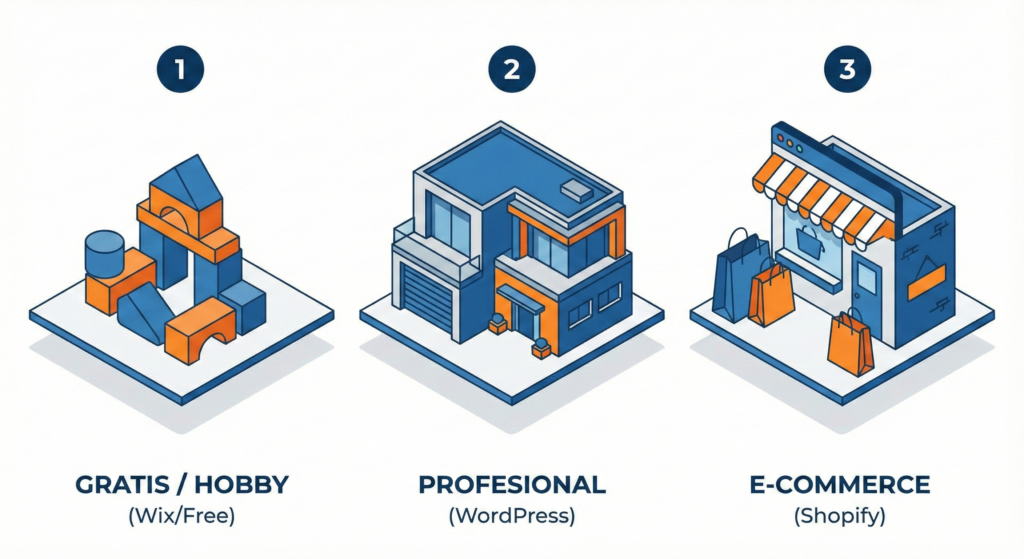
Opción A: Plataformas Gratuitas (Para Probar o Proyectos Muy Básicos)
WordPress.com (Plan Gratuito)
Qué es: Versión alojada de WordPress, la plataforma que impulsa 43% de toda la web.
Pros:
- 100% gratis para empezar
- Fácil de usar, no requiere conocimientos técnicos
- Miles de temas (plantillas) disponibles
- Comunidad enorme y recursos de aprendizaje
- Incluye hosting—no te preocupas por servidores
Contras:
- Tu dominio será: tunombre.wordpress.com (no profesional)
- Publicidad de WordPress en tu sitio (que no controlas)
- Funcionalidades limitadas (no puedes instalar plugins)
- No puedes monetizar (prohibido usar para e-commerce)
- Almacenamiento limitado (3 GB)
Ideal para: Blogs personales de hobby, portfolios estudiantiles, probar WordPress antes de invertir.
NO recomendado para: Negocios serios, sitios que generen ingresos, proyectos a largo plazo.
Costo de upgrade a plan básico profesional: $48/año (dominio propio, sin publicidad)
Wix (Plan Gratuito)
Qué es: Constructor visual drag-and-drop (arrastrar y soltar) muy intuitivo.
Pros:
- Editor visual súper fácil—lo que ves es lo que obtienes
- No requiere conocimientos técnicos en absoluto
- Plantillas modernas y atractivas
- Hosting incluido
- Aplicaciones integradas para extender funcionalidad
Contras:
- Dominio: tunombre.wixsite.com/tusitio (largo y poco profesional)
- Publicidad de Wix muy visible en tu sitio
- Almacenamiento muy limitado (500 MB)
- No puedes cambiar de plantilla después sin reconstruir todo
- Limitaciones SEO en plan gratuito
Ideal para: Proyectos personales, eventos únicos, landing pages temporales.
Costo de upgrade a plan básico: $16/mes (~$192/año)
Weebly
Qué es: Constructor simple similar a Wix, ahora parte de Square.
Pros:
- Muy fácil de usar
- Integración nativa con Square para pagos
- Bueno para pequeños negocios locales
Contras similares a Wix:
- Dominio no profesional en plan gratuito
- Publicidad de Weebly
- Limitaciones funcionales
Costo de upgrade: $10/mes (~$120/año)
Veredicto sobre opciones gratuitas: Son útiles para probar o proyectos sin aspiraciones profesionales. Para negocios reales, el dominio no profesional y la publicidad de terceros matan tu credibilidad. La inversión mínima de $100-200/año en una solución profesional vale infinitamente más que el ahorro.
Opción B: WordPress Auto-Alojado (Recomendado para Mayoría)
Qué es: Descargas el software WordPress gratuito y lo instalas en tu propio hosting.
Pros:
- Control total: Eres dueño absoluto de tu sitio
- Flexibilidad infinita: 60,000+ plugins para cualquier funcionalidad
- Escalable: Desde blog simple hasta e-commerce complejo
- SEO-friendly: Excelentes capacidades de optimización
- Comunidad masiva: Recursos, tutoriales, soporte en todas partes
- Costo-efectivo: Software gratis, solo pagas hosting ($3-10/mes)
Contras:
- Curva de aprendizaje moderada (pero manejable)
- Requieres gestionar hosting, dominio, actualizaciones
- Seguridad es tu responsabilidad (pero hay plugins que facilitan esto)
Costos típicos:
- Dominio: $10-20/año
- Hosting: $3-10/mes ($36-120/año)
- Tema premium (opcional): $30-60 única vez
- Plugins premium (opcional): $0-100/año
- Total primer año: $76-300
Ideal para: Blogs profesionales, sitios corporativos, e-commerce pequeño-mediano, portfolios profesionales, casi cualquier proyecto serio.
Proveedores de hosting recomendados (2026):
- Para Argentina: DonWeb, Hostinger Argentina, SiteGround (data centers regionales)
- Internacionales: Bluehost, HostGator, SiteGround
- Premium: WP Engine, Kinsta (sitios de alto tráfico)
Opción C: Shopify (Ideal para E-commerce)
Qué es: Plataforma especializada exclusivamente en tiendas online.
Pros:
- Todo incluido: Hosting, seguridad, pasarelas de pago, todo integrado
- Súper fácil: Configurar tienda en horas, no días
- Escalable: Soporta desde 10 hasta millones de productos
- App Store: Miles de aplicaciones para extender funcionalidad
- Soporte excelente: 24/7 en español
Contras:
- Costo mensual obligatorio (no opción gratuita)
- Comisiones por transacción (si no usas Shopify Payments)
- Menos flexible que WordPress para contenido no-comercial
Costos:
- Plan Basic: $39/mes (~$468/año)
- Plan Shopify: $105/mes
- Plan Advanced: $399/mes
Ideal para: E-commerce puro, emprendedores sin conocimientos técnicos, tiendas que necesitan escalar rápidamente.
Aprende más sobre e-commerce y cómo vender online.
Opción D: Desarrollo Custom (Para Proyectos Únicos)
Qué es: Contratas desarrollador/agencia para construir sitio desde cero.
Cuándo considerarlo:
- Necesitas funcionalidades muy específicas que plataformas no ofrecen
- Tu sitio web ES tu producto (SaaS, plataformas, aplicaciones web)
- Presupuesto $2,000+ USD
Inversión típica (Argentina – USD):
- Sitio custom básico: $2,000-$5,000
- Aplicación web mediana: $5,000-$20,000
- Plataforma compleja: $20,000-$100,000+
Ideal para: Startups tech, empresas grandes, proyectos con requerimientos únicos.
Para entender mejor el desarrollo profesional, consulta cómo el desarrollo web puede transformar tu negocio.
Recomendación para mayoría de lectores: WordPress auto-alojado ofrece el mejor balance entre control, flexibilidad, costo y facilidad de uso. Para tiendas online puras, Shopify es difícil de superar en simplicidad.
Paso 3: Registra Tu Dominio (Tu Dirección en Internet)
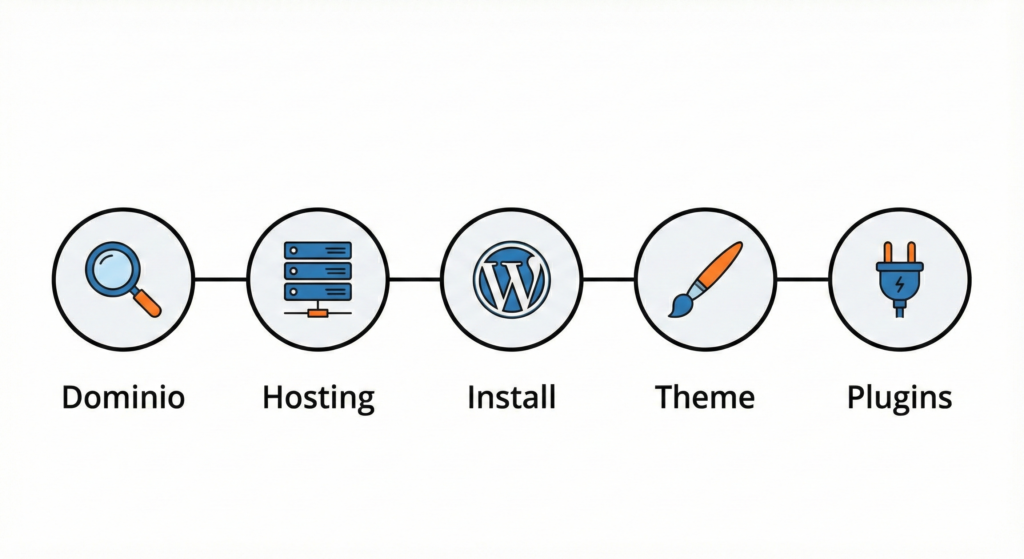
Tu dominio es tu dirección digital—por ejemplo: www.tunegocio.com. Es lo que la gente escribirá en su navegador para encontrarte.
Principios para Elegir un Buen Dominio
1. Simple y memorable:
- Corto (idealmente 6-14 caracteres)
- Fácil de escribir—evita números, guiones, ortografías raras
- Fácil de pronunciar y recordar
Ejemplo bueno: MiNegocio.com Ejemplo malo: Mi-Negocio-Argentina-2026.com
2. Refleja tu marca/negocio:
- Usa el nombre de tu empresa si es posible
- O incluye palabra clave relevante (ejemplo: PasteleriaMaria.com)
3. Elige la extensión correcta:
- .com: Universalmente reconocido, primera opción siempre
- .com.ar: Bueno para negocios argentinos que operan solo en Argentina
- .net: Segunda opción si .com no está disponible
- .org: Para organizaciones sin fines de lucro
- .shop, .store, .online: Opciones modernas para e-commerce
- Evitar: .biz, .info (menos profesionales)
4. Verifica disponibilidad y marcas registradas:
- Usa buscadores de dominio: Namecheap, GoDaddy, Google Domains
- Busca en Google para asegurarte que no exista marca registrada
Dónde Registrar Tu Dominio
Registradores recomendados:
- Namecheap: Económico, interfaz simple, buena reputación
- Google Domains: Integración con Google Workspace, UI excelente
- GoDaddy: El más conocido, pero cuidado con upsells agresivos
- Para .com.ar: NIC Argentina (registro oficial)
Costo típico:
- .com: $10-15/año
- .com.ar: $15-20/año
- .net: $12-18/año
Consejo PRO: Registra tu dominio por 2-3 años desde el inicio. Google considera antigüedad de dominio como factor de confianza para SEO. Además, aseguras el precio actual (suelen subir).
Consejo de seguridad: Activa «Privacy Protection» o «WHOIS Privacy». Esto oculta tu información personal (nombre, email, dirección) del registro público de dominios, evitando spam y protegiendo privacidad. Cuesta $5-10/año adicional pero vale totalmente la pena.
Paso 4: Contrata Hosting (Donde Vivirá Tu Sitio)
El hosting es el servidor (computadora conectada 24/7 a Internet) donde se almacenan todos los archivos de tu sitio web. La calidad del hosting impacta directamente en:
- Velocidad: Sitios más rápidos retienen más visitantes
- Uptime: Porcentaje de tiempo que tu sitio está online (objetivo: 99.9%+)
- Seguridad: Protección contra hackeos
- Soporte: Ayuda cuando algo sale mal
Tipos de Hosting
1. Hosting Compartido ($3-10/mes)
Qué es: Tu sitio comparte servidor con cientos de otros sitios.
Pros: Muy económico, fácil de configurar, suficiente para sitios nuevos.
Contras: Velocidad limitada, recursos compartidos (si un sitio vecino recibe mucho tráfico, puede afectar el tuyo).
Ideal para: Blogs nuevos, sitios personales, PyMEs con tráfico bajo-mediano (<5,000 visitas/mes).
2. VPS – Virtual Private Server ($15-50/mes)
Qué es: Servidor virtual dedicado—recursos garantizados solo para ti.
Pros: Mejor rendimiento, más control, escalable.
Contras: Más caro, requiere más conocimientos técnicos.
Ideal para: Sitios de tráfico medio-alto (5,000-50,000 visitas/mes), e-commerce en crecimiento.
3. Hosting Gestionado de WordPress ($20-100/mes)
Qué es: Hosting especializado y optimizado específicamente para WordPress.
Pros: Velocidad excelente, actualizaciones automáticas, backups diarios, soporte experto en WordPress, seguridad reforzada.
Contras: Más costoso.
Ideal para: Negocios serios con WordPress, sitios de alto tráfico, cuando el tiempo de inactividad cuesta dinero.
Proveedores top: WP Engine, Kinsta, Flywheel.
Qué Buscar en un Hosting
- Uptime garantizado: Mínimo 99.9%
- Velocidad: Servidores con SSD (no HDD antiguos)
- Soporte 24/7: En español, respuesta rápida
- Backups automáticos: Diarios o semanales
- Certificado SSL gratuito: Esencial para seguridad (HTTPS)
- Instalación fácil de WordPress: Con un clic
- Almacenamiento suficiente: Mínimo 10 GB para empezar
- Ancho de banda ilimitado: Para soportar tráfico creciente
Proveedores de Hosting Recomendados 2026
Para Argentina (data centers regionales = mayor velocidad):
- DonWeb: Empresa argentina establecida, soporte local excelente, desde $3/mes
- Hostinger Argentina: Precio competitivo, buena velocidad, desde $4/mes
- SiteGround: Calidad premium, data center en São Paulo, desde $8/mes
Internacionales:
- Bluehost: Recomendado oficialmente por WordPress, desde $2.95/mes (promo)
- HostGator: Balance precio-calidad, desde $2.75/mes
- A2 Hosting: Enfoque en velocidad, servidores rápidos, desde $3.92/mes
Nota importante sobre «precios promocionales»: Muchos hostings ofrecen precios muy bajos el primer año ($2-3/mes) que luego suben significativamente en renovación ($8-12/mes). Esto es normal—léelo letra chica antes de contratar.
Consejo: Para mayoría de lectores, hosting compartido de calidad ($5-8/mes) es más que suficiente para empezar. Puedes upgradear cuando tu sitio crezca.
Paso 5: Instala WordPress y Configura lo Básico
Una vez tienes dominio + hosting, es momento de instalar WordPress (asumiendo elegiste esta ruta—la más popular y recomendada).
Instalación de WordPress (Fácil)
Casi todos los hostings modernos ofrecen «Instalación de WordPress con 1 clic»:
Pasos típicos:
- Ingresa al panel de control de tu hosting (cPanel generalmente)
- Busca el ícono «WordPress» o «Softaculous»
- Haz clic en «Instalar WordPress»
- Completa información básica:
- Nombre del sitio
- Usuario administrador
- Contraseña fuerte
- Clic en «Instalar»
- ¡Listo! WordPress está instalado en ~2 minutos
Recibirás un email con:
- URL de tu sitio: www.tudominio.com
- URL de administración: www.tudominio.com/wp-admin
- Credenciales de acceso
Configuraciones Iniciales Esenciales
Una vez instalado, accede al panel de administración (www.tudominio.com/wp-admin) y configura:
1. Ajustes Generales (Ajustes > Generales):
- Verifica título del sitio y descripción
- Confirma URL correcta (con o sin www)
- Configura zona horaria (Argentina: GMT-3)
- Formato de fecha y hora
2. Enlaces Permanentes (Ajustes > Enlaces permanentes):
- CRÍTICO para SEO: Cambia de estructura por defecto (?p=123) a «Nombre de entrada»
- Esto hace URLs legibles: www.tudominio.com/nombre-articulo en lugar de www.tudominio.com/?p=123
- Hazlo ANTES de crear contenido (cambiar después rompe enlaces)
3. Elimina contenido de ejemplo:
- Borra la entrada «¡Hola mundo!»
- Borra página de ejemplo
- Borra comentario de ejemplo
4. Instala certificado SSL (HTTPS):
- Muchos hostings lo incluyen gratis con Let’s Encrypt
- Actívalo desde panel de hosting
- Fuerza HTTPS en WordPress (Ajustes > Generales: cambia http:// a https://)
- Instala plugin «Really Simple SSL» para facilitar transición
5. Configura permalinks para comentarios:
- Ajustes > Comentarios: Desactiva comentarios si no los necesitas (reduce spam)
Paso 6: Elige e Instala un Tema (Diseño Visual)
El tema controla toda la apariencia visual de tu sitio. WordPress ofrece miles—desde gratuitos hasta premium.
Características de un Buen Tema
- Responsive: Se adapta perfectamente a móvil, tablet, desktop (OBLIGATORIO)
- Velocidad optimizada: Código limpio, no sobrecargado
- SEO-friendly: Estructura correcta para motores de búsqueda
- Actualizado regularmente: Compatible con última versión de WordPress
- Bien valorado: Buenas reseñas de usuarios
- Documentación: Guía clara de cómo usarlo
- Soporte: Desarrollador responde preguntas
- Compatible con page builders: Elementor, WPBakery, etc.
Temas Gratuitos Recomendados (2026)
- Astra: Ligero, rápido, altamente personalizable
- GeneratePress: Minimalista, SEO perfecto, rapidísimo
- OceanWP: Versátil, funciona para cualquier tipo de sitio
- Kadence: Moderno, muchas opciones de personalización
- Neve: Diseño contemporáneo, mobile-first
Todos estos tienen versiones gratuitas excelentes + versiones premium ($59-89) con características extra.
Temas Premium Recomendados
Si tu presupuesto lo permite ($50-70 única vez), temas premium ofrecen:
- Diseños más sofisticados
- Más opciones de personalización
- Soporte prioritario del desarrollador
- Demos pre-diseñadas (importas diseño completo en 1 clic)
Dónde comprar temas premium:
- ThemeForest: Marketplace con 11,000+ temas ($20-70)
- Elegant Themes (Divi): Constructor visual + tema ($89/año)
- StudioPress: Temas profesionales sobre Genesis Framework
Cómo Instalar un Tema
Método 1: Desde repositorio de WordPress (temas gratuitos):
- Panel de administración > Apariencia > Temas
- Clic en «Añadir nuevo»
- Busca el tema por nombre (ej: «Astra»)
- Clic en «Instalar»
- Clic en «Activar»
Método 2: Subir tema descargado (premium):
- Descarga archivo .zip del tema
- Apariencia > Temas > Añadir nuevo > Subir tema
- Selecciona archivo .zip
- Instalar y activar
Consejo PRO: Usa un «tema hijo» (child theme) si planeas hacer personalizaciones de código. Esto previene que tus cambios se borren cuando el tema se actualiza. Muchos temas incluyen child theme en el paquete.
Para entender mejor el diseño web, lee sobre la importancia del diseño para el éxito online.
Paso 7: Instala Plugins Esenciales (Extiende Funcionalidad)
Los plugins son como «aplicaciones» que agregan funcionalidades a WordPress. Hay 60,000+ plugins disponibles. Aquí están los esenciales que TODOS los sitios necesitan:
Plugins de Seguridad (Elige 1)
Wordfence Security (Gratis):
- Firewall y scanner de malware
- Bloqueo de intentos de login maliciosos
- Alertas de seguridad en tiempo real
Sucuri Security (Gratis):
- Auditoría de seguridad
- Scanner de malware
- Monitoreo de integridad de archivos
iThemes Security (Gratis):
- +50 formas de proteger tu sitio
- Autenticación de dos factores
- Detección de cambios en archivos
Plugins de Respaldo/Backup (Elige 1)
UpdraftPlus (Gratis):
- Backups automáticos programados
- Guarda en Dropbox, Google Drive, etc.
- Restauración con 1 clic
BackupBuddy (Premium $80/año):
- Backups completos más migración de sitio
- Ideal si planeas mover hosting después
Plugins de SEO (Elige 1)
Yoast SEO (Gratis):
- El más popular—30+ millones de instalaciones
- Optimización de títulos y meta descripciones
- Análisis de legibilidad
- Generación de sitemap XML
- Breadcrumbs
Rank Math (Gratis):
- Alternativa moderna a Yoast
- Más características en versión gratuita
- Interfaz más limpia
- Tracking de rankings integrado
All in One SEO Pack (Gratis):
- Similar a Yoast
- Bueno para principiantes
Plugins de Velocidad/Performance (Elige 1)
WP Super Cache o W3 Total Cache (Gratis):
- Caché de páginas para carga ultrarrápida
- Reduce carga en servidor
WP Rocket (Premium $59/año):
- El mejor plugin de caché—pero pago
- Lazy loading de imágenes
- Minificación de código
- Integración con CDN
- Configuración fácil
Plugins de Formularios de Contacto (Elige 1)
Contact Form 7 (Gratis):
- Formularios ilimitados
- Flexible pero requiere algo de configuración
WPForms (Gratis con versión pro):
- Constructor visual drag-and-drop
- Plantillas pre-diseñadas
- Más fácil para principiantes
- Versión Pro ($79/año) agrega pagos, lógica condicional
Plugins Adicionales Según Tipo de Sitio
Para E-commerce:
- WooCommerce (Gratis): Convierte WordPress en tienda online completa
Para Email Marketing:
- Mailchimp para WordPress (Gratis): Captura suscriptores fácilmente
Para Redes Sociales:
- Social Warfare o Monarch: Botones elegantes de compartir en redes
Para Optimización de Imágenes:
- Smush (Gratis): Comprime imágenes automáticamente sin perder calidad
- ShortPixel (Gratis hasta 100 img/mes): Compresión avanzada
IMPORTANTE—No instales demasiados plugins:
- Cada plugin agrega código que puede ralentizar tu sitio
- Más plugins = más vulnerabilidades de seguridad potenciales
- Instala solo lo que realmente necesitas (10-15 plugins máximo típicamente)
- Desinstala (no solo desactives) plugins que no uses
Paso 8: Crea Contenido y Páginas Fundamentales
Con tema y plugins instalados, es momento de crear el contenido de tu sitio. Hay páginas esenciales que todo sitio profesional debe tener:
Páginas Obligatorias
1. Página de Inicio (Home):
- Primera impresión—debe captar atención inmediatamente
- Propuesta de valor clara en primeros 3 segundos
- Llamada a la acción visible (CTA)
- Navegación clara hacia otras secciones
2. Sobre Nosotros / Acerca de:
- Quién eres / qué es tu empresa
- Tu historia, misión, valores
- Por qué los visitantes deberían confiar en ti
- Fotos del equipo (humaniza tu marca)
3. Servicios o Productos:
- Qué ofreces específicamente
- Beneficios claros para el cliente
- Precios (si aplicable—transparencia genera confianza)
- Casos de uso o ejemplos
4. Contacto:
- Formulario de contacto (plugin WPForms o Contact Form 7)
- Email directo
- Teléfono / WhatsApp
- Dirección física (si aplicable)
- Mapa de ubicación (Google Maps embebido)
- Links a redes sociales
5. Blog (si aplica):
- Artículos de valor para tu audiencia
- Estrategia de content marketing y SEO
- Demuestra expertise en tu industria
Páginas Legales (Importantes para Profesionalismo y GDPR)
6. Política de Privacidad:
- Cómo recopilas, usas, y proteges datos de usuarios
- Obligatorio si usas cookies, analytics, o formularios
- Usa generador: Privacy Policies Generator
7. Términos y Condiciones:
- Reglas de uso de tu sitio
- Especialmente importante para e-commerce
8. Política de Cookies (si usas cookies):
- Qué cookies usas y para qué
- Cómo usuarios pueden desactivarlas
Generadores útiles:
- WordPress incluye generador básico de Política de Privacidad (Ajustes > Privacidad)
- Termly.io—generador gratuito completo
Consejos para Crear Buen Contenido
- Escribe para humanos primero, buscadores segundo: Contenido natural y útil, no saturado de keywords
- Usa jerarquía clara: H1 para título, H2 para secciones principales, H3 para subsecciones
- Párrafos cortos: 2-4 líneas máximo—facilita lectura en móvil
- Usa listas: Bullets y números hacen contenido escaneable
- Imágenes relevantes: Agrega valor visual, rompe texto largo
- Optimiza imágenes: Comprime antes de subir (usa TinyPNG o Squoosh)
- Alt text en imágenes: Describe imagen (accesibilidad + SEO)
- Enlaces internos: Conecta páginas relacionadas de tu sitio
- Call-to-action claros: Cada página debe guiar al visitante hacia una acción
Paso 9: Optimiza para SEO (Posicionamiento en Google)
Tu sitio puede ser hermoso, pero si nadie lo encuentra en Google, no sirve. SEO (Search Engine Optimization) es el proceso de optimizar tu sitio para aparecer en resultados de búsqueda.
SEO Básico On-Page (Lo que TÚ controlas)
1. Investigación de Keywords (Palabras Clave):
- Identifica qué busca tu audiencia en Google
- Herramientas gratuitas:
- Google Keyword Planner (requiere cuenta Google Ads)
- Ubersuggest (gratis limitado)
- Answer The Public (preguntas relacionadas)
- Google Trends (tendencias de búsqueda)
- Enfócate en keywords de «long tail» (frases específicas, menos competencia)
- Ejemplo: En lugar de «diseño web» (ultra competido), usa «diseño web para restaurantes en Buenos Aires»
2. Optimiza Títulos y Meta Descripciones:
- Título (Title Tag): 60 caracteres máximo, incluye keyword principal
- Meta Descripción: 155 caracteres, describe contenido persuasivamente
- Plugin Yoast SEO o Rank Math facilitan esto enormemente
3. Optimiza URLs:
- URLs cortas y descriptivas
- Incluye keyword si es natural
- Ejemplo bueno: /como-crear-pagina-web
- Ejemplo malo: /como-crear-una-pagina-web-profesional-en-2026-guia-completa-paso-a-paso
4. Optimiza Imágenes:
- Alt text descriptivo: «diseñador-web-trabajando-laptop» (no «IMG_1234.jpg»)
- Comprime tamaño: Usa Smush plugin o TinyPNG antes de subir
- Formato correcto: JPG para fotos, PNG para gráficos/logos, WebP si tu hosting lo soporta (más moderno, más liviano)
5. Enlaces Internos:
- Enlaza páginas relacionadas dentro de tu sitio
- Ayuda a Google entender estructura de tu sitio
- Mantiene visitantes navegando más tiempo
- Usa anchor text descriptivo (texto del enlace)
6. Velocidad de Carga:
- Google prioriza sitios rápidos
- Objetivo: <3 segundos de carga
- Verifica velocidad: Google PageSpeed Insights
- Optimiza con: plugin de caché + compresión de imágenes + hosting de calidad

7. Mobile-Friendly:
- 60%+ del tráfico es móvil
- Google indexa versión móvil primero (mobile-first indexing)
- Verifica: Google Mobile-Friendly Test
- Tu tema responsive ya cubre esto (si elegiste uno moderno)
SEO Técnico
1. Sitemap XML:
- Archivo que lista todas las páginas de tu sitio
- Ayuda a Google a indexar tu contenido
- Yoast SEO lo genera automáticamente
- Envíalo a Google Search Console
2. Google Search Console:
- Herramienta gratuita de Google
- Registra tu sitio allí
- Verifica errores, monitorea posicionamiento
- Envía tu sitemap
3. Google Analytics:
- Rastrea visitantes, comportamiento, fuentes de tráfico
- Gratis y esencial
- Instala con plugin «MonsterInsights» (conecta WordPress con Analytics fácilmente)
4. Schema Markup (Datos Estructurados):
- Código que ayuda a Google entender tu contenido
- Puede generar «rich snippets» (reseñas con estrellas, precios, etc.)
- Rank Math incluye opciones de schema
SEO Off-Page (Lo que OTROS hacen)
1. Backlinks (Enlaces desde otros sitios):
- Enlaces desde otros sitios hacia el tuyo
- Factor de ranking #1 de Google
- Cómo conseguirlos:
- Crea contenido tan bueno que otros quieran enlazarlo naturalmente
- Guest posting (escribe artículos en blogs de tu industria)
- Directorios locales (Google My Business, directorios de tu ciudad/industria)
- Relaciones públicas digitales
Importante: SEO es maratón, no sprint. Resultados toman 3-6 meses típicamente. Constancia y contenido de calidad son clave.
Paso 10: Lanza Tu Sitio y Promociona
Tu sitio está listo. Es momento de mostrarlo al mundo.
Checklist Pre-Lanzamiento
Antes de anunciar oficialmente, verifica:
- ✓ Todos los links funcionan (no hay errores 404)
- ✓ Formularios de contacto envían emails correctamente
- ✓ Sitio se ve perfecto en móvil, tablet, desktop
- ✓ Probado en Chrome, Firefox, Safari, Edge
- ✓ Velocidad de carga <3 segundos (Google PageSpeed Insights)
- ✓ Certificado SSL activo (sitio muestra HTTPS, no HTTP)
- ✓ Google Analytics instalado y funcionando
- ✓ Google Search Console configurado, sitemap enviado
- ✓ Favicon instalado (iconito que aparece en pestaña del navegador)
- ✓ Páginas legales (Privacidad, Términos) creadas
- ✓ Errores ortográficos revisados
- ✓ Información de contacto correcta y visible
- ✓ Links a redes sociales funcionando
- ✓ Backup del sitio hecho (por si acaso)
Cómo Promocionar Tu Sitio
1. Actualiza todas tus plataformas existentes:
- Redes sociales: Bio/descripción con link a tu sitio
- Firma de email: Agrega URL de tu sitio
- WhatsApp Business: Info del perfil
- Google My Business: Actualiza con URL
2. Anuncia el lanzamiento:
- Post en todas tus redes sociales
- Email a tu base de contactos existente
- Story/posts destacando características del sitio
3. Content Marketing:
- Publica blog posts regularmente (1-2 por semana ideal)
- Comparte en redes sociales
- Responde comentarios y genera conversación
4. SEO Local (si aplicable):
- Google My Business: Completa perfil 100%
- Directorios locales: Páginas Amarillas, directorios de tu ciudad
- Reseñas: Solicita a clientes satisfechos
5. Publicidad Paga (opcional pero efectiva):
- Google Ads: Aparece en búsquedas relevantes inmediatamente
- Facebook/Instagram Ads: Segmentación precisa de audiencia
- Presupuesto inicial sugerido: $100-300/mes para probar
6. Networking Digital:
- Comenta en blogs de tu industria (con link a tu sitio en perfil)
- Participa en foros relevantes
- Grupos de Facebook, LinkedIn de tu nicho
- Colabora con otros en tu industria (guest posting, webinars, podcasts)
Paso 11: Mantén y Mejora Continuamente
Lanzar el sitio no es el final—es el comienzo. Sitios exitosos se mantienen y mejoran constantemente.
Mantenimiento Técnico
Tareas semanales:
- Revisa comentarios spam
- Verifica que formularios funcionen
- Revisa analytics básicos
Tareas mensuales:
- Actualiza WordPress, temas, plugins: Crítico para seguridad
- Verifica backups: Asegura que se están haciendo correctamente
- Revisa velocidad: Google PageSpeed Insights
- Analiza métricas: Google Analytics—qué páginas funcionan, cuáles no
- Busca errores 404: Google Search Console
Tareas trimestrales:
- Auditoría de seguridad (Wordfence scan)
- Revisa y actualiza contenido desactualizado
- Verifica links rotos (plugin Broken Link Checker)
- Analiza keywords y actualiza estrategia SEO
Mejora Continua Basada en Datos
Analiza y optimiza:
- Tasa de rebote alta (>70%): Mejora contenido, velocidad, o relevancia
- Páginas con mucho tráfico pero baja conversión: Mejora CTAs, agrega formularios
- Páginas que no reciben tráfico: Optimiza SEO o promociona más
- Fuentes de tráfico: Invierte más en lo que funciona
A/B Testing:
- Prueba diferentes versiones de elementos clave
- Títulos, CTAs, colores de botones, ubicación de formularios
- Herramientas: Google Optimize (gratis), Optimizely (premium)
Crecimiento de Contenido
- Publica regularmente: Blog posts, casos de estudio, recursos
- Actualiza contenido existente: Google prioriza contenido fresco
- Crea contenido evergreen: Guías completas que sean relevantes por años
- Diversifica formatos: Videos, infografías, podcasts, webinars
Inversión en mantenimiento típica:
- DIY (hazlo tú mismo): $0-50/mes (solo herramientas)
- Freelancer: $50-150/mes
- Agencia: $150-500+/mes
Para entender más sobre mantenimiento, lee sobre costos recurrentes del diseño web.
Errores Comunes que Debes Evitar
1. Elegir Plataforma Sin Considerar Escalabilidad Futura
Error: Comenzar con plataforma limitada que no permite crecimiento.
Solución: Si tienes ambiciones serias, invierte en WordPress auto-alojado desde el inicio. Es flexible y crece contigo.
2. No Optimizar para Móvil
Error: Enfocarse solo en versión desktop.
Consecuencia: Pierdes 60%+ de tráfico potencial.
Solución: Diseño mobile-first. Revisa siempre en smartphone real.
3. Descuidar Velocidad de Carga
Error: Subir imágenes enormes sin comprimir, usar temas sobrecargados.
Consecuencia: Visitantes abandonan antes de que cargue.
Solución: Comprime imágenes, usa plugin de caché, hosting de calidad.
4. No Hacer Backups Regulares
Error: Confiar en que «nunca pasará nada malo».
Consecuencia: Hackeo, error humano, problema de servidor = pérdida total.
Solución: Plugin UpdraftPlus con backups automáticos semanales a Dropbox/Google Drive.
5. Ignorar SEO Desde el Inicio
Error: «Ya optimizaré SEO después».
Consecuencia: Cambiar estructura de URLs después rompe links, pierdes posicionamiento.
Solución: Configura permalinks correctamente desde el inicio, instala Yoast SEO, investiga keywords.
6. Contenido Pobre o Copiado
Error: Texto genérico, copiado de otros sitios, o muy poco contenido.
Consecuencia: Google penaliza, visitantes no confían, cero conversión.
Solución: Contenido original, útil, sustancial. Si no tienes tiempo, contrata redactor profesional.
7. No Tener Llamadas a la Acción Claras
Error: Visitante no sabe qué hacer en tu sitio.
Consecuencia: Tráfico pero cero conversión.
Solución: Cada página debe tener objetivo claro y CTA visible (Contactar, Comprar, Suscribirse, etc.)
8. Cargar la Web con Contenido Innecesario
Error: Exceso de textos, imágenes o efectos que no aportan valor y ralentizan la navegación.
Consecuencia: El visitante pierde de vista el mensaje principal y abandona antes de encontrar lo que buscaba.
Solución: Aplicá la regla «menos es más»: cada elemento debe justificar su lugar en la página.
9. Formularios de Contacto Complicados
Error: Pedir demasiados campos o pasos para que el usuario complete un formulario.
Consecuencia: Abandono del formulario antes de enviarlo — se pierde el lead.
Solución: Pedí solo lo esencial (nombre, email, mensaje) y agregá campos opcionales recién después del primer contacto.
10. Olvidar las Métricas y Análisis
Error: Publicar la web y no instalar ninguna herramienta de medición.
Consecuencia: Tomás decisiones a ciegas — no sabés qué páginas funcionan ni de dónde viene el tráfico.
Solución: Instalá Google Analytics y Google Search Console desde el día 1 del lanzamiento.
Conclusión: Tu Viaje Digital Comienza Ahora
Crear una página web en 2026 es más accesible que nunca, pero también más importante que nunca. Esta guía te ha equipado con el conocimiento completo—desde elegir la plataforma correcta hasta lanzar y mantener tu sitio exitosamente.
Recapitulación rápida de los pasos esenciales:
- Define objetivos claros y audiencia
- Elige plataforma adecuada (WordPress recomendado para mayoría)
- Registra dominio profesional
- Contrata hosting de calidad
- Instala WordPress y configura fundamentos
- Elige tema responsive y moderno
- Instala plugins esenciales (seguridad, SEO, backups)
- Crea contenido de valor y páginas fundamentales
- Optimiza para SEO desde el inicio
- Lanza y promociona estratégicamente
- Mantén y mejora continuamente basado en datos
Inversión total mínima recomendada para sitio profesional:
- Dominio: $10-20/año
- Hosting: $50-120/año
- Tema premium (opcional): $50-70 única vez
- Plugins premium (opcional): $50-150/año
- Total primer año: $160-360 (luego ~$100-200/año recurrente)
Si esto parece abrumador o no tienes tiempo, siempre puedes contratar profesionales. Una inversión de $300-700 en desarrollo profesional te da un sitio listo para usar sin el learning curve—pero ahora tienes el conocimiento para evaluar qué es justo y qué esperar.
El paso más importante es empezar. No esperes el «momento perfecto» o saber todo antes de comenzar. Lanza una versión básica pero funcional, luego mejora iterativamente. Los sitios más exitosos evolucionaron—no nacieron perfectos.
Tu presencia digital es una inversión en el futuro de tu negocio o marca personal. Cada día sin ella es una oportunidad perdida. ¿Estás listo para dar el primer paso?
¿Necesitas Ayuda Profesional para Crear Tu Página Web?
En Pixelwebs creamos sitios web profesionales, optimizados y listos para generar resultados. Desde sitios corporativos hasta tiendas online completas, nos encargamos de todo el proceso para que tú puedas enfocarte en tu negocio.
Lo que incluye nuestro servicio:
- Desarrollo completo en WordPress o Shopify
- Diseño profesional responsive
- Dominio, hosting y configuración inicial
- SEO técnico implementado
- Capacitación para gestionar tu sitio
- Soporte post-lanzamiento
📞 Solicita una Consulta Gratuita y recibe un presupuesto personalizado en 24-48 horas.
¿Tienes preguntas sobre cómo crear tu sitio o necesitas asesoría? Contáctanos por WhatsApp—estamos aquí para ayudarte.
Artículos relacionados que complementan esta guía: